سجلات DNS بلغة بسيطة: A وCNAME وMX وTXT

يخشى كثير من أصحاب المواقع الجدد فتح صفحة إدارة الـ DNS لدى شركة النطاق أو الاستضافة؛ فالأسماء مختصرة ورموزها تبدو غامضة، وأي خطأ بسيط في حرف أو نقطة قد يوقف الموقع أو يمنع وصول رسائل البريد الإلكتروني لساعات. الحقيقة أن نظام أسماء النطاقات ليس معقداً، ولكل نوع من السجلات وظيفة محددة ومنفصلة تماماً عن غيره بمجرد فهم منطق عملها.
إذا أردت ربط موقعك بخادم، أو توجيه نطاق فرعي، أو تفعيل البريد الإلكتروني، أو إثبات ملكيتك للموقع لدى خدمات مثل Google أو Cloudflare، فكل ما تحتاجه هو معرفة أربعة سجلات رئيسية: A وCNAME وMX وTXT. يستعرض هذا الدليل وظيفة كل سجل، والفروق الجوهرية بينها، مع أمثلة عملية وأوامر فحص سريعة لتتأكد من صحة إعداداتك.
ما هو نظام DNS وكيف يعمل؟#
نظام أسماء النطاقات (Domain Name System - DNS) هو دليل الهاتف لشبكة الإنترنت. أجهزة الخوادم لا تفهم الأسماء النصية مثل example.com، بل تتواصل عبر أرقام تُعرف بعناوين بروتوكول الإنترنت (IP Addresses) مثل 192.0.2.1. مهمة الـ DNS هي ترجمة الاسم الذي يكتبه الزائر في متصفحه إلى عنوان الـ IP الفعلي للخادم الذي يستضيف الملفات.
تتم هذه الترجمة عبر «ملف المنطقة» (Zone File)، وهو جدول يحتوي على سطور يُسمى كل منها سجلاً (DNS Record). يحدد كل سجل معلومة محددة عن النطاق: أين يقع خادم الويب؟ وأين يقع خادم البريد؟ وما هي شروط حماية الرسائل؟
1. سجل A وسجل AAAA: العنوان المباشر للخادم#
سجل A (اختصار Address) هو السجل الأهم والأكثر استخداماً في الإنترنت. وظيفته ربط اسم النطاق بعنوان IP من الإصدار الرابع (IPv4) الخاص بالخادم.
- سجل A: يربط الاسم بـ IPv4 (مكون من أربعة مقاطع رقمية، مثل
198.51.100.25). - سجل AAAA: السجل المقابل له تماماً ولكن لبروتوكول IPv6 الأحدث (مكون من حروف وأرقام، مثل
2001:db8::1).
عندما تشتري استضافة سحابية أو VPS جديد، يعطيك المزود عنوان IP خادمك. ما تفعله ببساطة هو التوجه لإدارة DNS وإضافة سجل A للنطاق الرئيسي (يُرمز له غالباً برمز @ أو يكتب النطاق كاملاً) وسجل A آخر لسابقة www يوجهان لنفس عنوان الـ IP.
| النوع (Type) | الاسم / المضيف (Name / Host) | القيمة / الوجهة (Value / Points to) | الوظيفة |
|---|---|---|---|
A |
@ |
198.51.100.25 |
توجيه النطاق الرئيسي (example.com) إلى الخادم |
A |
www |
198.51.100.25 |
توجيه الرابط مع www إلى نفس الخادم |
2. سجل CNAME: الاسم المستعار (Alias)#
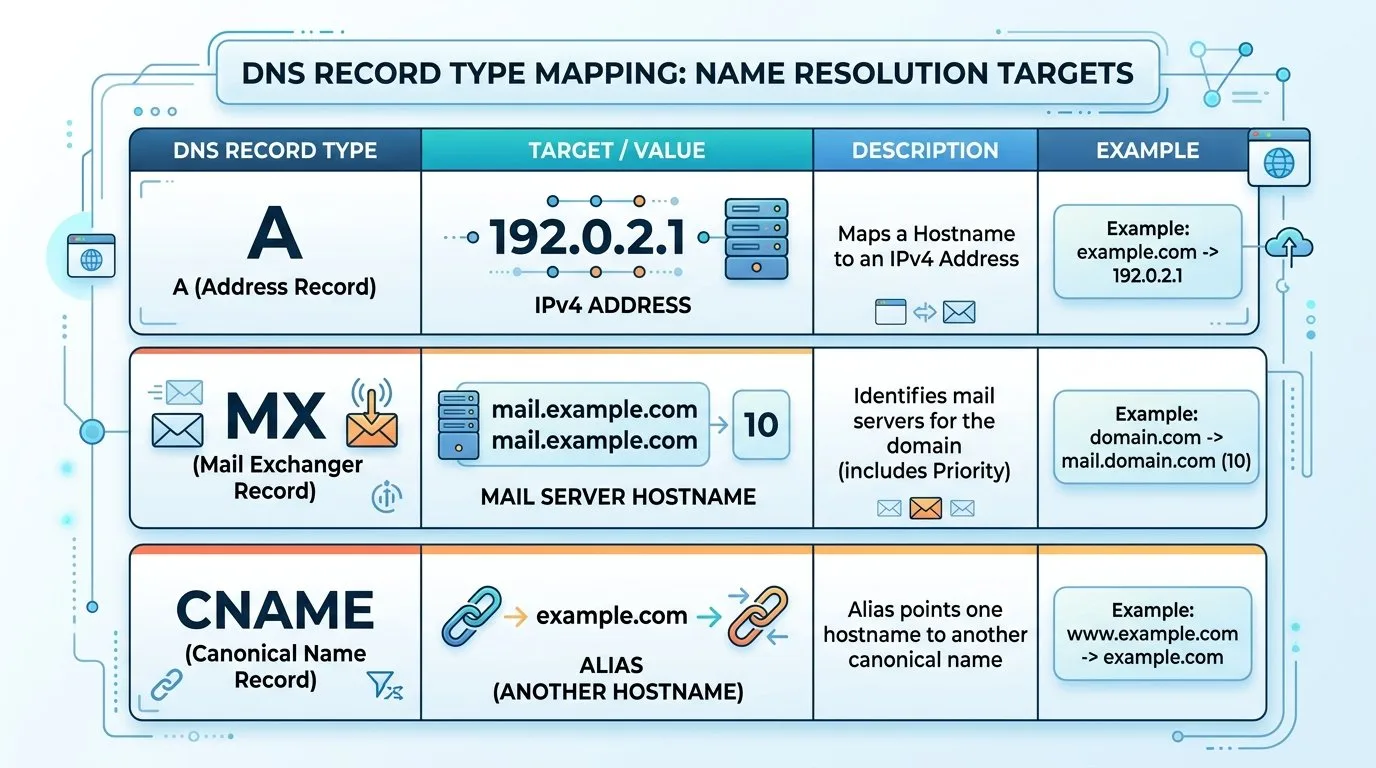
سجل CNAME (اختصار Canonical Name) يربط اسماً باسم نطاق آخر، ولا يوجه إطلاقاً إلى عنوان IP مباشر. يُستعمل كاسم مستعار أو تحويل داخلي داخل نظام الـ DNS.
أبرز استخداماته: توجيه نطاق فرعي إلى خدمة خارجية مثل متجر شوبيفاي، أو مدونة على منصة أخرى، أو توجيه www.example.com ليشير إلى example.com مباشرة؛ بحيث إذا تغير عنوان IP الخادم في المستقبل، يكفي أن تعدل سجل A للنطاق الرئيسي، فيتبعه النطاق الفرعي تلقائياً دون الحاجة لتعديل يدوي.
قاعدة ذهبية هامة جداً: لا تضع أبداً سجل CNAME على جذر النطاق (Apex Domain أو @). معايير RFC تحظر وجود CNAME مع أي سجلات أخرى على نفس الاسم. إذا وضعت CNAME على example.com، ستتعطل سجلات الـ MX والـ TXT لنطاقك، مما يوقف البريد الإلكتروني بالكامل.
مقارنة بين سجل A وسجل CNAME#
| وجه المقارنة | سجل A | سجل CNAME |
|---|---|---|
| القيمة (Value) | عنوان IP فقط (مثل 203.0.113.10) |
اسم نطاق كامل (مثل cdn.example.com) |
| جذر النطاق (@) | مسموح وهو الاستخدام القياسي | ممنوع وفق معايير DNS (إلا بخاصية CNAME Flattening لدى Cloudflare) |
| سرعة الاستجابة | أسرع (طلب استعلام واحد للـ IP) | يحتاج طلب استعلام إضافي لحل الاسم المستهدف |
3. سجل MX: مسار البريد الإلكتروني الوارد#
سجل MX (اختصار Mail Exchanger) هو المسؤول الحصري عن توجيه رسائل البريد الإلكتروني الواردة لنطاقك. عندما يرسل لك شخص بريداً إلى info@example.com، يبحث مزود البريد لدى المرسل عن سجلات MX لنطاقك ليعرف الخادم الذي يستقبل الرسائل.
يتميز سجل MX بخاصية إضافية تُسمى الأولوية (Priority)، وهي رقم يُعطى لكل خادم. كلما كان الرقم أصغر، كانت الأولوية أعلى. إذا توقف الخادم صاحب الرقم 10، تحاول الأنظمة الإرسال للخادم صاحب الرقم 20 تلقائياً كنسخة احتياطية.
| النوع | الاسم | الخادم المستهدف (Points to) | الأولوية (Priority) |
|---|---|---|---|
MX |
@ |
smtp.google.com |
1 |
هذا هو السجل الذي تطلبه Google Workspace اليوم: سجل MX واحد قيمته smtp.google.com بأولوية 1. وإن كان نطاقك يستخدم مجموعة السجلات القديمة التي تبدأ بـ aspmx.l.google.com (للحسابات التي بدأت قبل 2023) والبريد يعمل، فلا يلزمك تغييرها لأنها ما زالت مدعومة.
ملاحظة: يجب أن تشير قيمة سجل MX دائماً إلى اسم نطاق وليس إلى عنوان IP مباشر. إذا كان بريدك على نفس خادم الاستضافة، تشير القيمة عادة إلى mail.example.com.
4. سجل TXT: النصوص وإثبات الملكية وأمان البريد#
سجل TXT (اختصار Text) يسمح بإدخال نص مقروء مرتبط بالنطاق. في البداية كان مخصصاً لملاحظات بشرية، لكنه اليوم الأداة الأولى لإثبات الملكية وتأمين البريد الإلكتروني ضد التزوير والاحتيال:
- إثبات ملكية الخدمات: تطلب منك Google Search Console أو Microsoft 365 إضافة سجل TXT بقيمة كود عشوائي للتحقق من أنك صاحب الدومين الفعلي.
- بروتوكول SPF: يحدد في سجل TXT الخوادم المصرح لها بإرسال بريد باسم دومينك لمنع منتحلي الشخصية.
- توقيع DKIM وDMARC: وضع المفاتيح العامة وسياسات التعامل مع البريد المزور في سجلات TXT.
ما هو مفهوم وقت البقاء (TTL)؟#
في كل سجل DNS ستجد حقلاً يسمى TTL (اختصار Time to Live)، وهو مدة زمنية بالثواني (أو خيار تلقائي Auto). يُخبر هذا الرقم متصفحات الزوار وخوادم الإنترنت بالمدة التي يُسمح لهم فيها بالاحتفاظ بنتيجة الاستعلام في ذاكرة التخزين المؤقت (Cache) قبل العودة لسؤال خادمك مجدداً.
- TTL طويل (مثل 86400 ثانية = 24 ساعة): يخفف الضغط على خادم الـ DNS ويسرع التصفح، لكن أي تعديل تجريه على السجل لن يظهر للمستخدمين إلا بعد انقضاء الـ 24 ساعة.
- TTL قصير (مثل 300 ثانية = 5 دقائق): يجعل أي تحديث يظهر خلال دقائق معدودة. يُفضل تخفيض الـ TTL قبل يومين من نقل موقعك لخادم جديد لتتم عملية الانتقال بسلاسة وبلا انقطاع، ثم رفعه مجدداً بعد الاستقرار.
كيف تفحص سجلات الـ DNS وتتأكد من انتشارها؟#
للتحقق من أن السجلات التي أضفتها تعمل بشكل سليم من جهازك أو خادمك، يمكنك استخدام أوامر الطرفية البسيطة:
1. فحص سجل A عبر أمر dig#
dig +short example.com Aستظهر لك النتيجة عنوان الـ IP الموجه له مباشرة.
2. فحص سجلات MX للبريد#
dig +short example.com MX3. فحص سجلات TXT#
dig +short example.com TXTإذا كنت تستخدم ويندوز عبر موجه الأوامر (CMD)، يمكنك استخدام أمر nslookup:
nslookup -type=MX example.comكما يمكنك استخدام مواقع الفحص العالمية المباشرة مثل DNSChecker.org أو whatsmydns.net لرؤية ما إذا كان التحديث قد انتشر عبر خوادم DNS في مختلف دول العالم.
أبرز الأخطاء الشائعة وحلولها#
1. كتابة اسم النطاق كاملاً مع اسم المضيف#
بعض لوحات التحكم (مثل cPanel أو مسجل النطاق) تضيف اسم الدومين تلقائياً خلف ما تكتبه في حقل Name. إذا أردت عمل نطاق فرعي sub وكتبت sub.example.com، فقد يتحول السجل إلى sub.example.com.example.com ولن يعمل. إذا كانت اللوحة تفعل ذلك، اكتب sub فقط.
2. وجود سجلات A متضاربة#
إذا تركت سجل A القديم الموجه للاستضافة السابقة وأضفت سجل A الجديد للخادم الجديد، فستعمل خوادم DNS بنظام التناوب (Round-Robin)، مما يجعل نصف زوارك يصلون للموقع القديم والنصف الآخر للجديد. احذف السجلات القديمة دائماً عند نقل الاستضافة.
3. حلقة التحويل في CNAME (CNAME Loop)#
توجيه sub1 إلى sub2 وتوجيه sub2 بدوره إلى sub1 يتسبب في خطأ تعذر الوصول؛ تأكد دائماً أن نهاية مسار CNAME تصل في النهاية إلى سجل A حقيقي.


التعليقات